win11 开启iis
启用iis功能
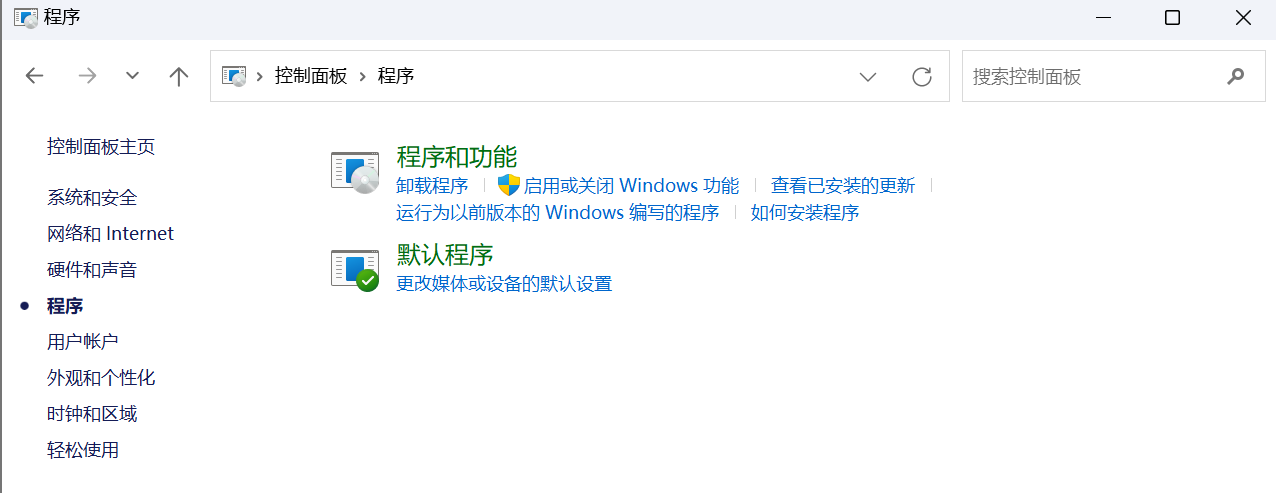
首先打开控制面板,点击程序。
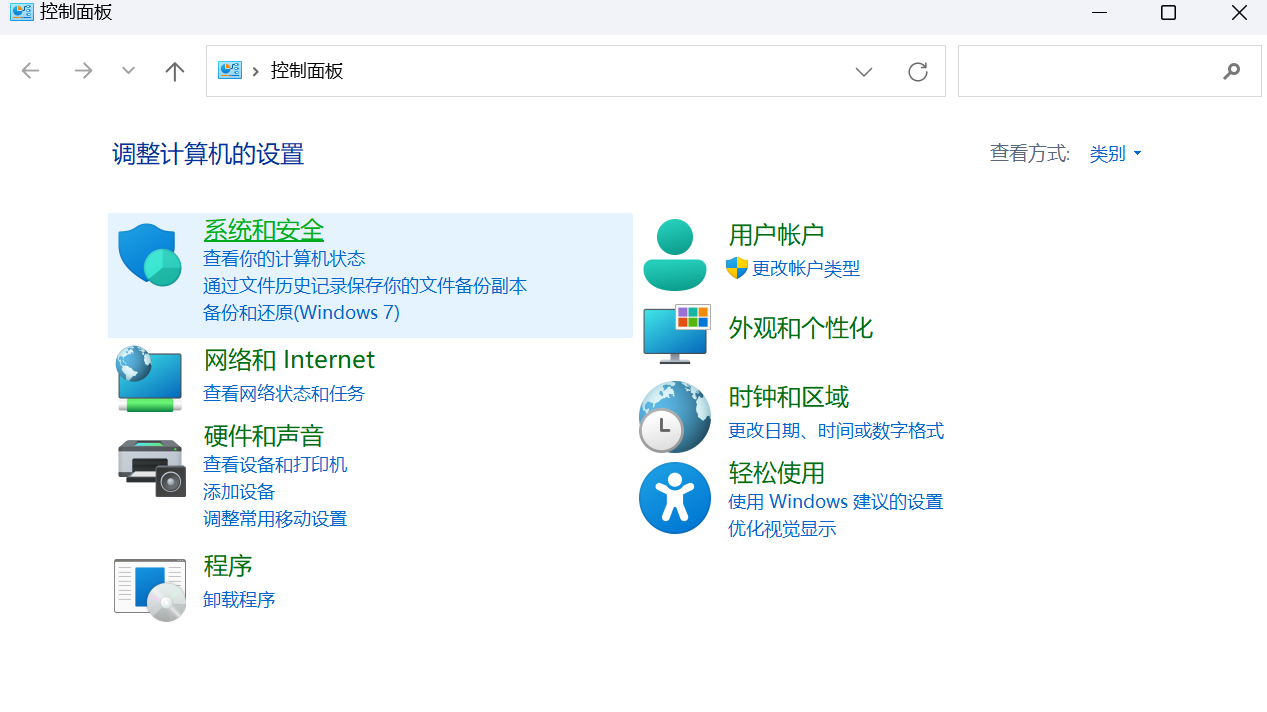
然和选择启用或关闭Windows功能
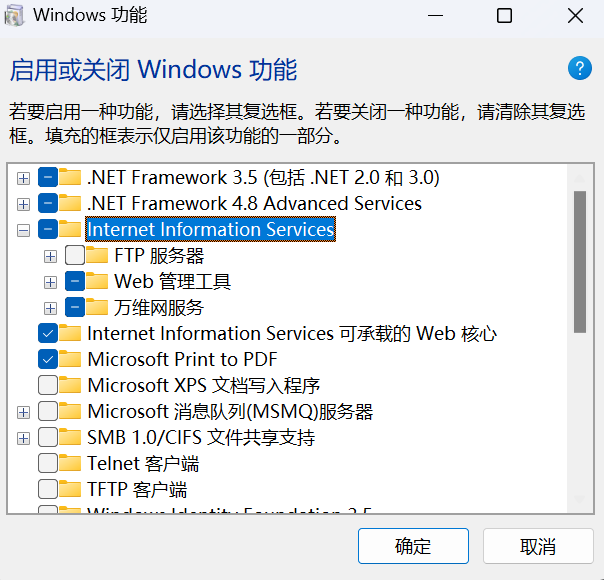
勾选有关Internet Information Serices有关的选项,然后点击确定。
注意:如果你不确定你的网站需要哪些功能,可以尽可能全的勾选,可以点击加号查看展开项,然后全部勾选。
等待电脑更改系统设置,完成后电脑就成功安装了iis服务。
配置IIS服务
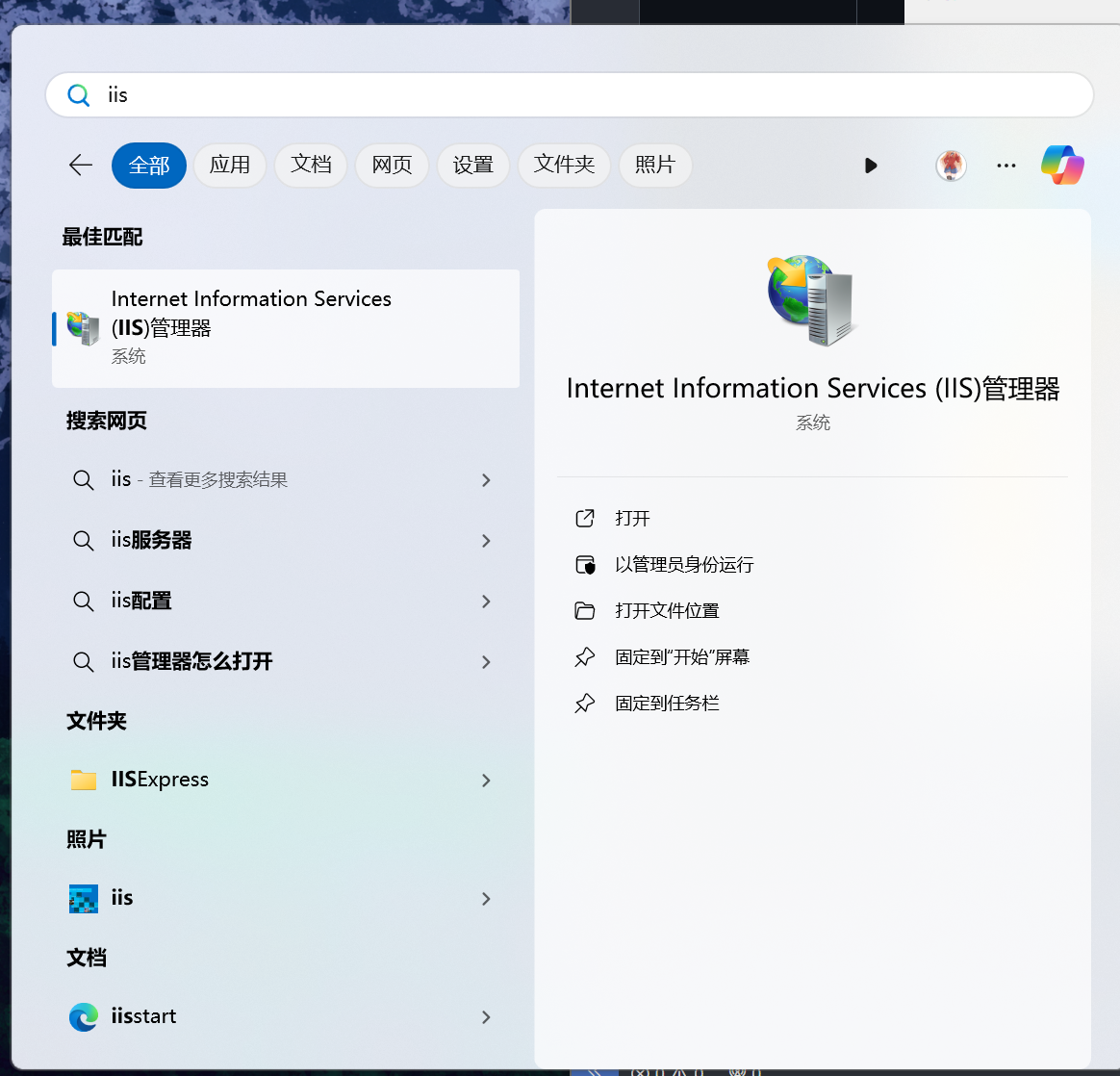
安装完成后,在win11搜索菜单中搜索“IIS”关键字,点击打开。
我们可以看到现在电脑默认启用了一个服务,端口号是80,80端口号是默认访问端口号,也就是直接访问ip地址而不备注端口号时访问的位置。
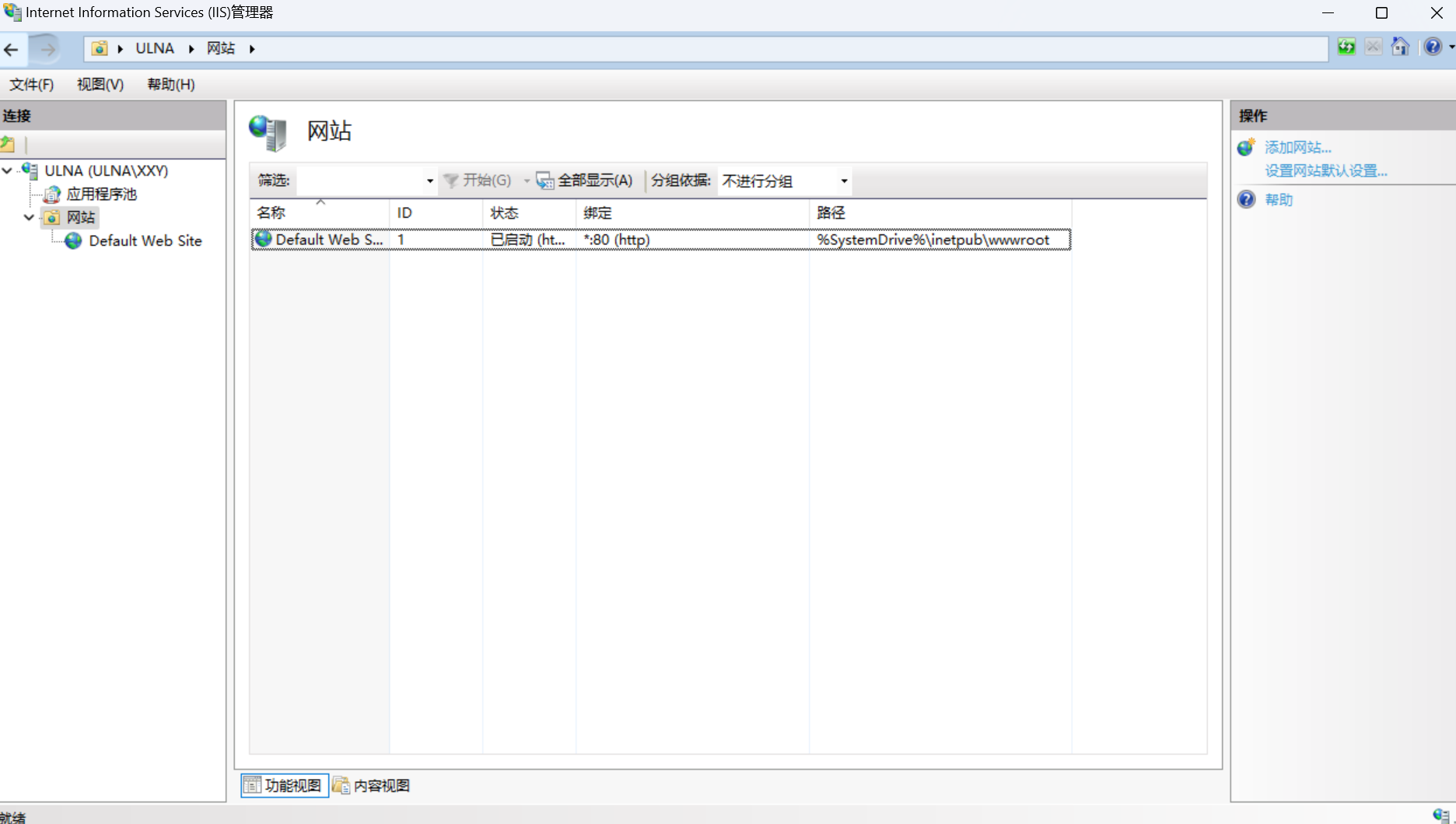
我们可以打开浏览器输入 localhost来查看我们的服务,看到如下页面就表示iis运行成功。

接下来就需要我们添加自己想要展示的网页或者程序在iis中
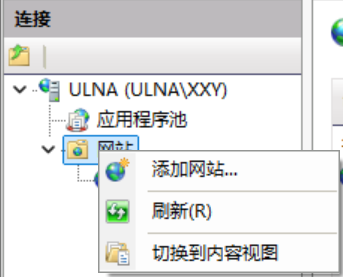
我们右键网站,点击添加网站
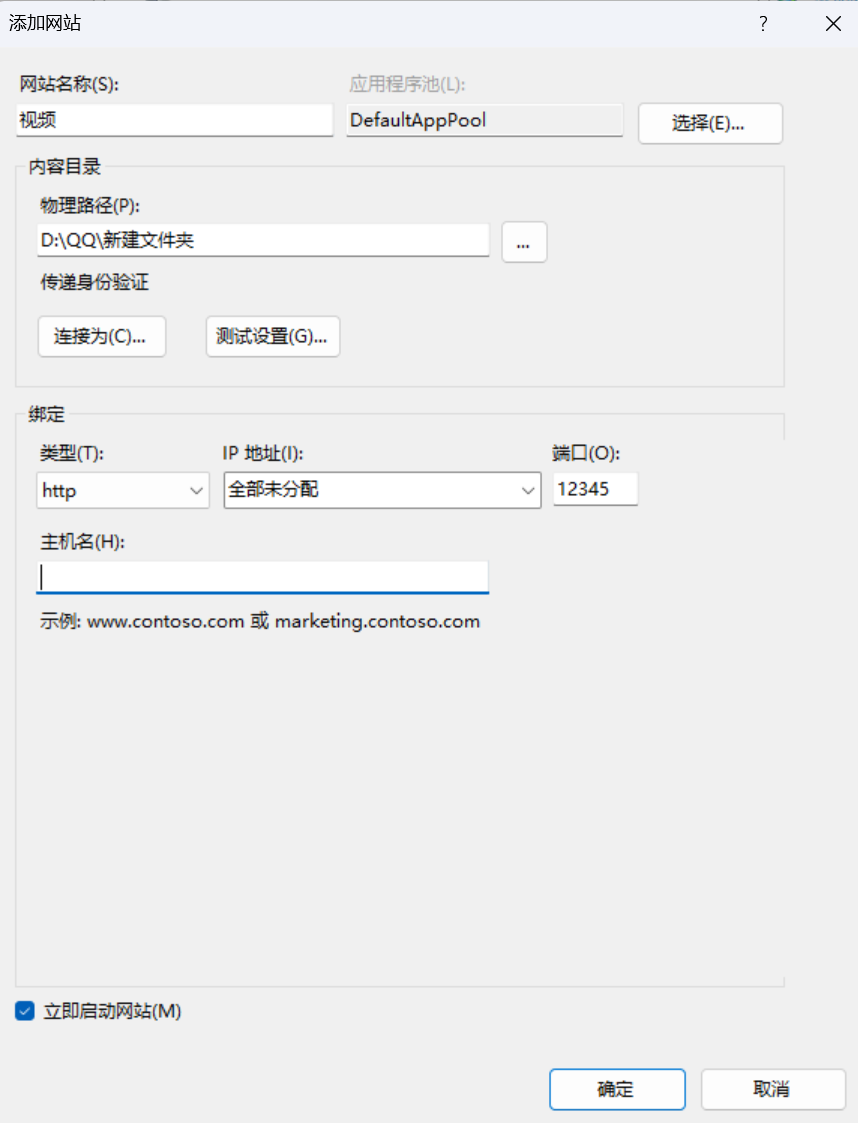
接着我们输入我们网站的名称,输入网站打开页面的路径,再输入当前网站对应的端口号(端口号的范围是0到65535)我们随机输入一个在这个范围内的整数。最后点击确定。
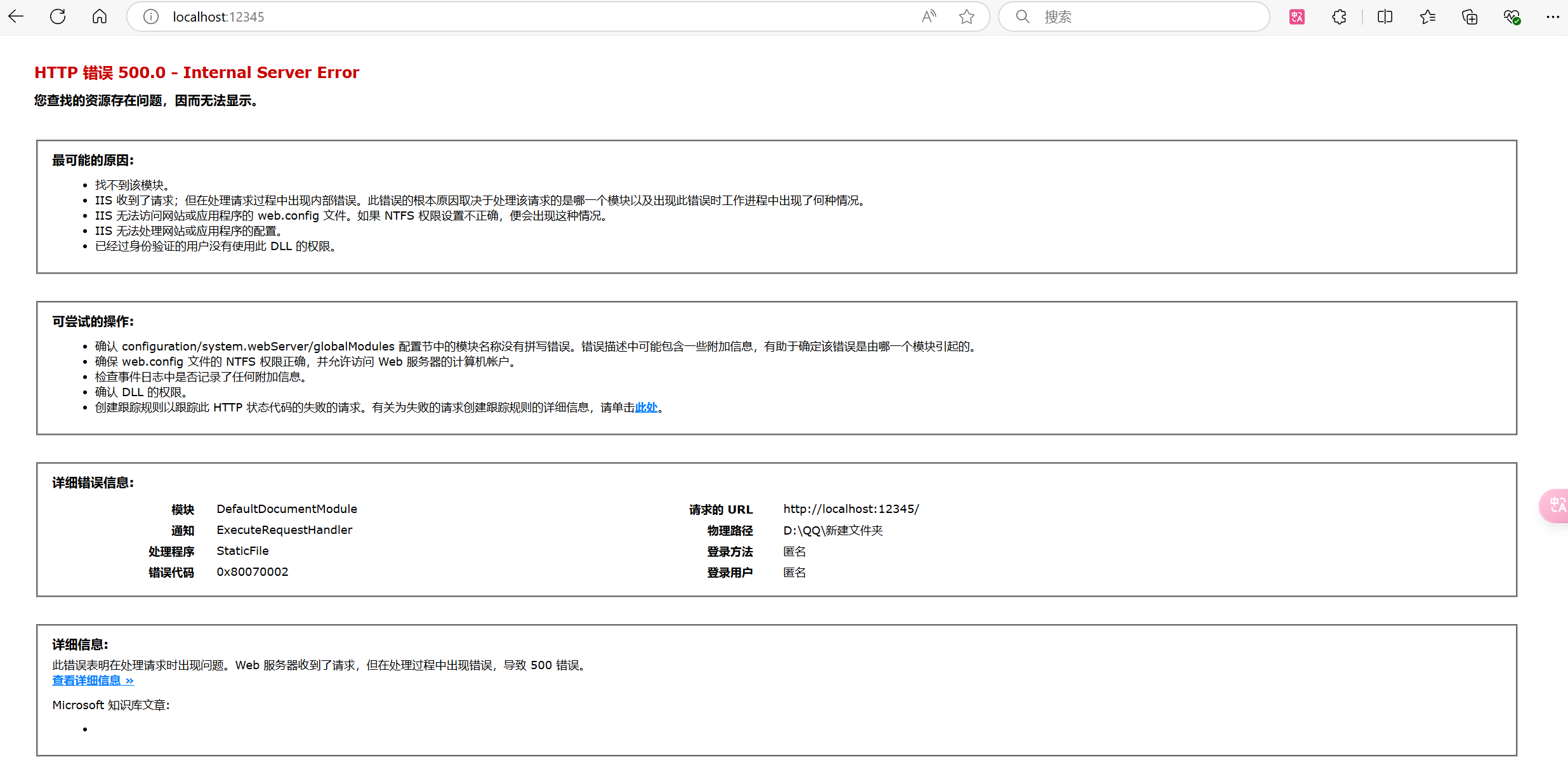
这个时候网站已经启用,我们可以到浏览器访问 localhost:12345访问刚刚创建的网站,只不过我们还没有配置,所以只能看见报错。
文件浏览
由于博主是希望我能够通过网站访问电脑中的资料,所以我想要做成一个类似文件管理的网站。只需要只用iis自带的服务就好。
首先在电脑首页点击目录浏览
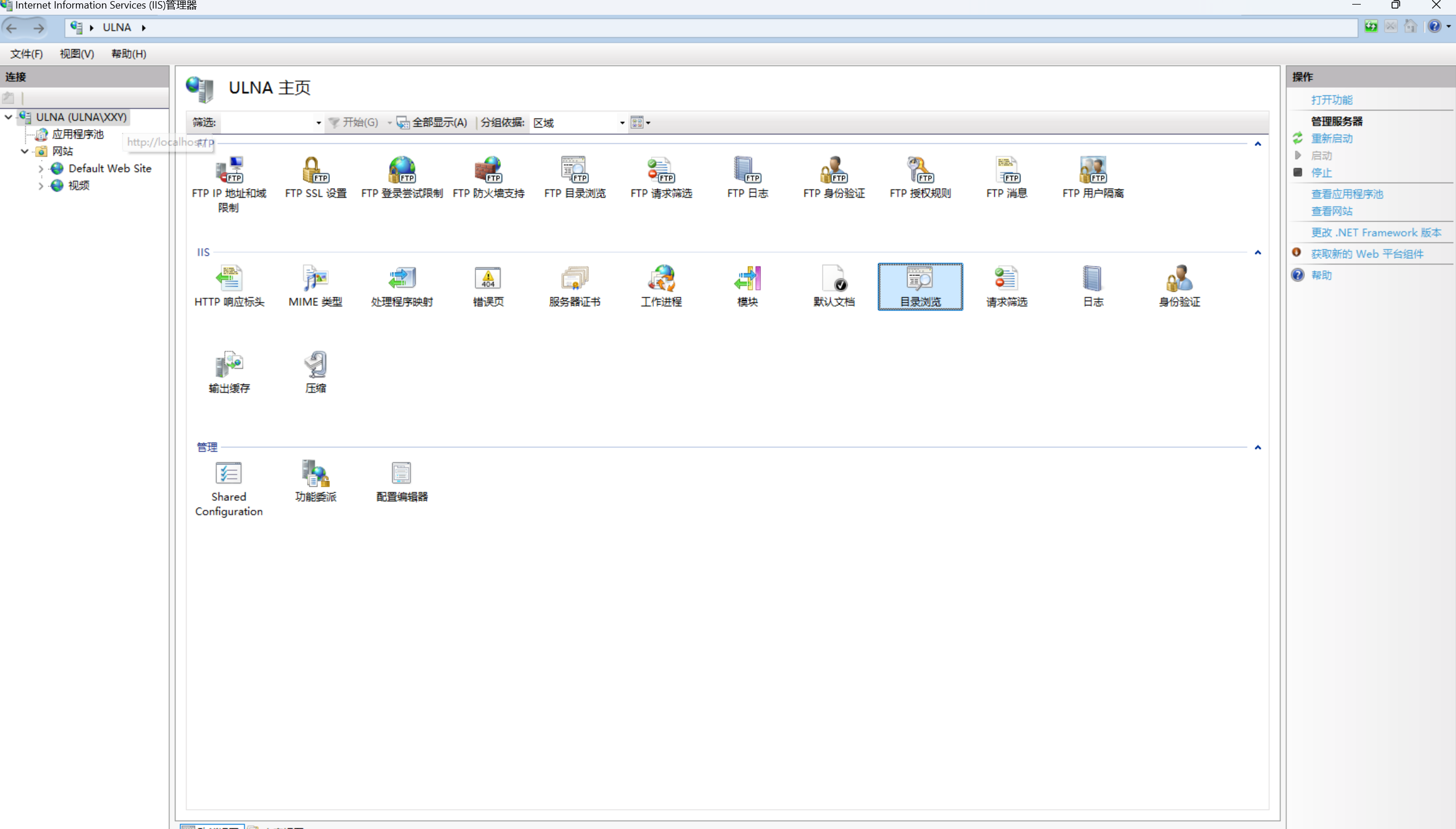
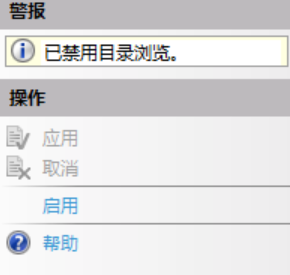
然后我们点击右侧的启用
回到我们的网站管理界面,依然点击目录浏览
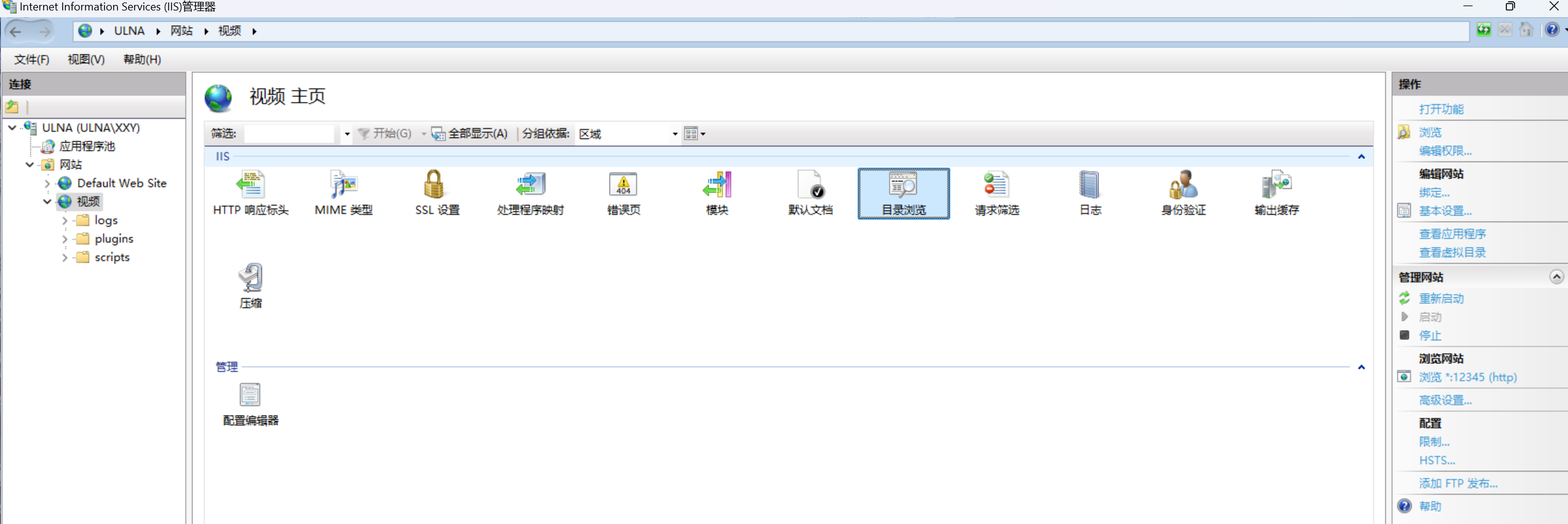
在其中选择启用
然后我们重新访问 localhost:12345 就可以看到存储在选择目录下的文件啦,如果是视频的话可以在线播放。这样我们的手机就可以通过访问内网ip+端口号来访问电脑中的文件啦。
如果电脑有ipv6的话,也支持ipv6公网访问哦
ipv6访问地址为: [ipv6]:端口号 注意ipv6地址要用中括号括起来,并且客户端也需要支持ipv6